
Anthropic 推出 Claude Computer Use 开发者最佳实践指南,涵盖截图预处理、模型选型到安全防御的完整方案。面向 Claude 4.6 家族与 Opus 4.7 模型,核心建议包括预缩截图至 1280×720 提升点击准确率、文字先于截图排序、以教学模式替代 Prompt 工程,同时集成三层注入防御与长对话上下文压缩策略,助力构建生产级 Agent 自动化系统。
分辨率与缩放
点击准确率是 Computer Use 集成的根基。若点击偏移,后续所有工作流都会失败。文章指出,影响最大的优化同时也是最简单的:在发送 API 前,预先将截图降采样。
API 内部处理限制
Claude 4.6 家族的 API 限制为:
- 长边最大 1568 像素
- 总像素最大 1.15MP
- 超出任一限制即被内部静默降采样
Opus 4.7 支持更高分辨率:
- 长边最大 2576 像素
- 总像素最大 3.75MP
- 超出限制同样会被静默降采样
核心问题
当截图超过 API 限制时,模型看到的是被压缩后的图像,返回的坐标也基于压缩后的尺寸,客户端 harness 仍按原始分辨率执行点击。坐标空间与模型感知的图像不匹配,是高分辨率下点击不准的首要原因。
推荐分辨率
- 通用默认:1280×720。使用约 80% 像素预算,在训练数据中常见,兼容性好。
- Opus 4.7 推荐:1080p,在 token 消耗与性能间取得更好平衡。
- 最大化 API 适配:按原生宽高比计算最优分辨率,避免强制拉伸导致的比例失真。
需避免的分辨率
- 原生分辨率(未缩放):除非碰巧低于限制,否则是点击不准的最常见原因。
- 过低分辨率(低于 960×540):细节丢失过多,模型无法识别小 UI 元素。
- macOS 注意:截图常带有 2x 设备像素比,1440p 屏幕实际输出 2880p,远超 API 上限。
- 4.6 家族避免 1920×1080 及以上:会超出像素限制被静默压缩;Opus 4.7 上限更高,1080p 和 1440p 在预算内,但仍需避免原生 4K 不缩放直接发送。
坐标缩放
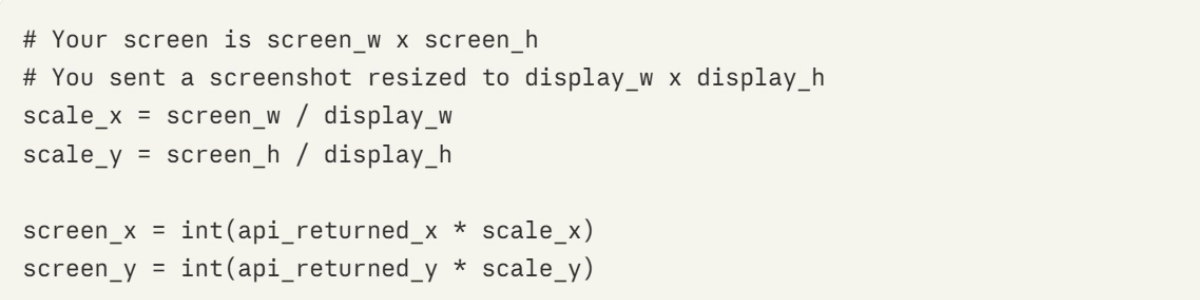
发送前自行缩小截图后,模型返回的坐标基于发送时的 display_width_px / display_height_px,执行前必须按比例还原到真实屏幕坐标:
消息数组内容排序
构造消息 content 数组时,将文字指令放在截图之前。
推荐顺序:
content = [{"type": "text", "text": "Click on the Submit button"},{"type": "image", ...},]不推荐顺序:
content = [{"type": "image", ...},{"type": "text", "text": "Click on the Submit button"},]模型选择
基于 Anthropic 内部测试,不同模型各有所长:
- Sonnet 4.6:机械点击精度最高,空间定位准,近距离失误少,对重度图片压缩的容忍度更好。适合大部分机械执行类任务,在准确率、推理和成本间取得最佳平衡。
- Opus 4.7:推理能力更强,且点击精度已追上 Sonnet 4.6。加上分辨率预算更大(3.75MP vs 1.15MP),需要压缩的幅度更小。若任务既需推理又需精准点击,Opus 4.7 是目前最优解。
- Haiku 4.5:延迟优先的选择,适合对速度要求极高的场景。
高级模式:指挥官模式(Orchestrator + Sub-agent)
复杂工作流中,可用一个推理能力强的模型(如 Opus)做”指挥官”负责规划和决策,再让 Sonnet 或 Haiku 执行具体点击操作,分工协作。
小目标处理
大按钮、输入框、标准菜单项,Claude 都能稳定点中。复选框、系统托盘图标、下拉箭头、小开关等微小元素,准确率会下滑。
原因:4K 屏幕(3840×2160)压缩到 720p 后,原本 16 像素的复选框大概只剩 5 个像素,难以精准命中。
解决方案
- 开启 Zoom:Claude 4.6 和 4.7 支持 zoom 能力,让模型先放大特定区域看清再点击。工具配置中加 “enable_zoom”: True。
- 放大目标:若 UI 可控,增大点击目标尺寸(降低系统 DPI、放大浏览器缩放、调整 UI 比例)对准确率有不成比例的提升。
- 键盘替代:对极小元素,Tab 导航或快捷键比鼠标点击更可靠。
- 考虑源分辨率:4K+ 显示器压缩到 720p 会丢失大量细节。若使用 4.6 模型,可尝试降低 DPI 或聚焦截图到相关屏幕区域;若用 Opus 4.7,更高分辨率预算可减少压缩需求。
思考力度(Thinking Effort)调优
Claude 支持自适应思考(adaptive thinking),通过 thinking 参数设置力度:low、medium、high、xhigh(仅 Opus 4.7)、max。
Opus 4.7
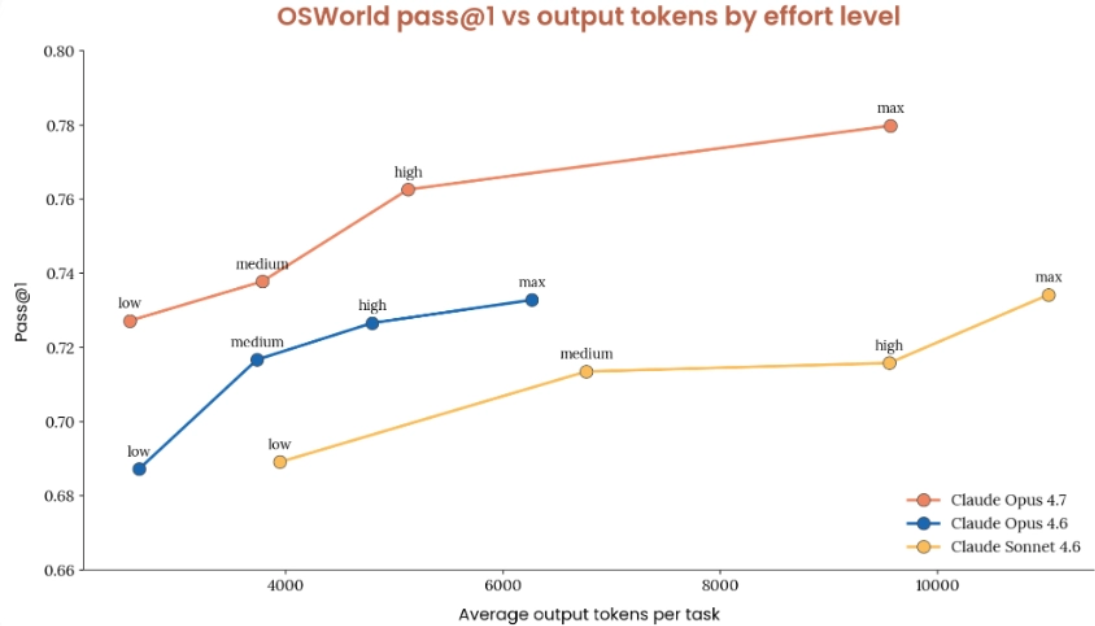
在 OSWorld Verified 基准测试中:
- high 档准确率接近 max,输出 token 仅约一半。
- low 档得分与 Opus 4.6 的 high/max 相近,token 用量约为 1/10。
- max 档得分最高,token 成本显著增加。
推荐:
- 默认:high(复杂多步交互的最佳性价比)
- 高吞吐/成本敏感:low
- 简单快速任务:尝试 Sonnet 4.6
- 复杂一次性任务:max
Claude 4.6 家族
测试显示 medium 的任务成功率已接近最高值,继续增加思考力度收益递减。
- 推荐默认:medium
- low 比关闭思考要好,因为减少出错和重试,实际总 token 消耗反而更少。
- 不推荐在 Computer Use 中使用 max:测试中相比 high 无准确率提升,只会增加 token 成本。
提示注入防御
让 AI Agent 直接操作电脑,安全至关重要。Anthropic 的防御体系分三层:
第一层:训练免疫
模型在训练时接触大量含注入内容的网页和应用界面,通过强化学习学会识别和拒绝恶意指令。
第二层:实时分类器
每次请求时并行扫描进入 Claude 上下文的内容,检测文本中隐藏的指令、图片中嵌入的指令、以及试图欺骗 Agent 的伪造 UI 元素。
使用官方 computer_20251124 工具类型时,提示注入分类器自动运行,与模型推理并行,零额外延迟,零额外成本。若自行实现工具而未用官方类型,则没有这层自动保护。
第三层:人类兜底(Human-in-the-loop)
在执行不可逆操作(提交表单、付款、发消息、改数据)前让 Agent 暂停,请用户确认。原文强调:最有效的防御其实是 human-in-the-loop。
长对话上下文管理
Computer Use 任务往往很长,每次截图消耗 1000–1800 token,200K 上下文窗口不到 100 张截图就满,1M 窗口同样吃紧。
第一层:缓存断点(Cache Breakpoints)
API 支持最多 4 个缓存断点。推荐做法:1 个放在系统提示和工具定义上(固定内容),另外 3 个放在最新的 tool_result 上,每轮清除旧标记、放置新标记。这样 API 不会每次都重新处理整个对话前缀。
第二层:滚动缓冲(Rolling Buffer)
只保留最近 N 张截图的完整数据,更早截图替换为文字占位符 [Image omitted]。
关键细节:采用批量替换而非逐张清理。默认保留最近 3 张(keep_n=3),每累积 25 张做一次清理(interval=25)。若逐张替换,对话前缀每轮变化会导致缓存失效;批量替换能让前缀在多轮内保持字节一致,维持缓存命中率。
第三层:LLM 压缩
当滚动缓冲也兜不住时,用模型本身总结对话历史,然后丢弃原始内容。
压缩提示模板要求保留 8 类信息:用户完整指令(逐字保留所有”必须””不要””始终”等约束)、任务模板、约束规则、已执行操作、出错及修复记录、进度追踪、当前状态、下一步计划。
最关键原则:必须逐字保留所有用户指令。用户指令是最关键的元素,丢失会导致 Agent 偏离任务。
服务端自动压缩
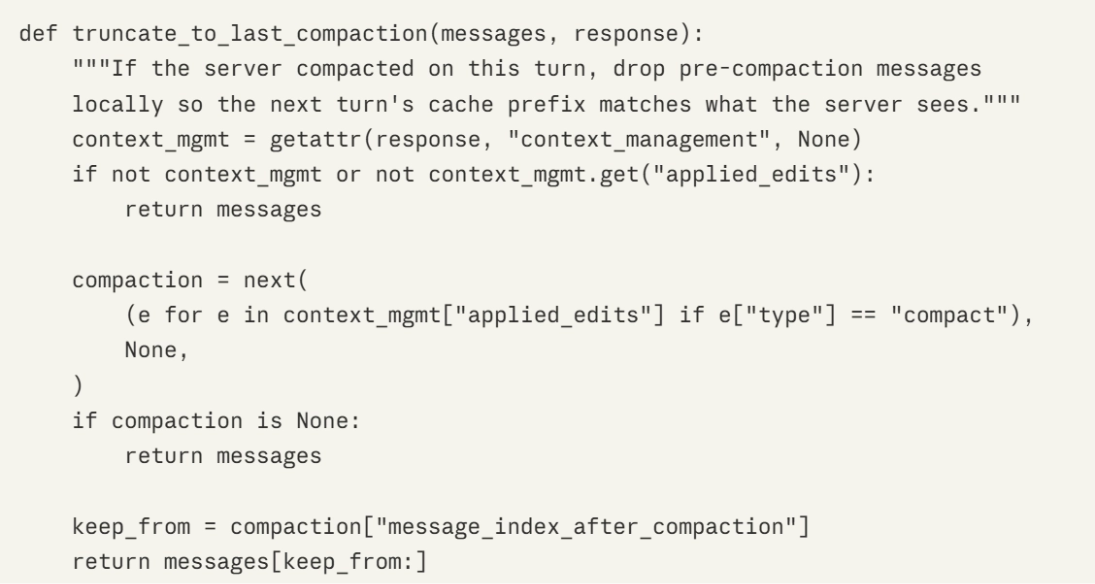
在 API 请求中添加 context_management 参数和 compact-2026-01-12 beta 标识,服务端会在输入 token 达阈值时自动触发压缩。客户端只需在收到压缩响应后,将本地消息数组截断到相同位置,保持缓存对齐。
教学模式
传统做法是用文字描述任务,但写起来费劲,模型理解也容易偏差。原文提出新思路:别告诉 Claude 怎么做,直接”示范”给它看。
录制阶段
用户手动执行一遍任务,系统录制每一步操作(点击坐标、输入内容、页面导航),每步配一张截图,截图上用蓝色圆圈标注点击位置。
回放阶段
Claude 收到完整操作示范:”第 1 步,点击费用类型下拉菜单”配标注截图,”第 2 步,选择差旅类型”配下一张截图……Claude 在当前真实环境中执行相同序列,但不会死板按坐标重放。若 UI 布局变化、按钮移位、菜单重排,Claude 会根据示范理解”要做什么”,在当前界面找到对应元素。
三种回放模式
- 严格模式:完全按步骤执行,UI 变化太大就停下来报告。适合合规敏感场景。
- 自适应模式:以示范为参考但灵活调整,应对轻微布局变化、按钮改名、菜单重排。推荐默认模式。
- 目标导向模式:只关注最终结果,录制步骤仅作参考。适合 UI 经常变但目标不变的场景。
顾问模式
Computer Use 大部分操作是机械性的(点击、输入、滚动),用 Sonnet 成本低速度快。但偶尔需要深度思考:该不该点这个按钮?信息不对怎么办?流程走错怎么回退?
做法:让 Sonnet 自行执行常规操作,在需要战略决策时调用 Opus 4.7 做顾问。Opus 做出决策后,交回 Sonnet 继续执行机械步骤,实现低成本与高智能的平衡。
无效优化(经内部测试未见效)
原文明确列出以下方法在内部评估中未产生一致提升:
- 将截图切分为小瓦片(quadrants/regions)分别发送。
- 在截图上叠加坐标网格帮助模型定位。
- 更换缩放算法(PIL LANCZOS、sips 等结果无差异)。
故障诊断速查表
原文提供系统化的诊断框架:
| 症状 | 可能原因 | 解决方法 |
|---|---|---|
| 点击系统性单向偏移 | display 尺寸与实际发送图像不匹配;截图超 API 限制被静默压缩;消息数组图片在前 | 确保 display 尺寸与缩放后截图一致;预缩至 1280×720;文字先于图片 |
| 大致正确但偏离目标 | 目标极小;源图 4K+ 压缩过度;强制非原生比例 | 开 enable_zoom;降低 DPI 或裁剪区域;保持宽高比 |
| 完全点错元素 | 指令歧义;视觉相似元素;单步过于复杂 | 增加位置上下文;拆分为小步骤;补充页面布局描述 |
| 整体准确率差 | 截图超上限;4K+ 高分辨率源;分辨率过低 | 预缩放;Opus 4.7 减少压缩;尝试 1280×720 基线 |
特殊场景:某些下拉菜单可能调用系统级 UI,浏览器视口无法捕获——模型看似失败,实则是看不见菜单。此时应让模型改用 JavaScript 执行、键盘导航或直接 DOM 操作,非点击。
快速参考代码
指南提供可直接使用的 Python 代码模板,涵盖:
- compute_max_api_fit():基于原生宽高比计算最优 API 适配分辨率
- prepare_screenshot():缩放截图并转为 base64
- scale_coordinates():将 API 返回坐标还原为屏幕真实坐标
以及完整的 API 调用示例:从截图捕获、预缩放、消息构造(文字先于图片)、工具配置到坐标还原执行的完整流程。
总结
指南的核心工程逻辑可归纳为:预缩放截图消除坐标错位 → 文字先于截图优化理解 → 按场景选型(Sonnet 执行/Opus 推理)→ 小目标开 zoom 或键盘替代 → medium/high 思考力度最优 → 三层防御保安全 → 三层漏斗管上下文 → 录代替写降成本 → 顾问模式省 token。”预缩放截图”是投入产出比最高的单点优化,”教学模式”代表了从 Prompt Engineering 向 Demonstration Learning 演进的新范式。
官网地址
- 官网地址:https://claude.com/blog/best-practices-for-computer-and-browser-use-with-claude
相关文章